Mostrando entradas con la etiqueta Tema: Controles especiales. Mostrar todas las entradas

martes, 13 de enero de 2015

Cómo insertar una casilla de verificación en Excel


Las casillas de verificación son controles especiales que podemos insertar en Excel y que están presentes en casi cualquier programa informático en la actualidad.
 
Mediante estos controles podemos "dirigir" el comportamiento de Excel ante determinadas situaciones para que este realice o no algún cálculo, para que aparezca o no algún valor o, en definitiva, para que ocurra aquello que nosotros queremos.
 
Podemos ver un ejemplo en la imagen de abajo, en la que las casillas de verificación deciden si los datos de una determinada empresa se consolidarán (se sumarán) en unos determinados informes económicos:
 
 
En Excel, cuando insertamos una casilla de verificación, esta genera en una celda determinada un valor que puede ser VERDADERO o FALSO. Si la casilla la activamos, el valor que insertará en la celda que nosotros hemos elegido, será VERDADERO. Si la casilla la desactivamos, el valor será FALSO. Una vez obtenemos este valor de tipo lógico o "booleano", lo podemos utilizar para que interactúe con alguna fórmula o elemento que tenemos en Excel.
 
En la siguiente imagen, podemos ver cómo una casilla de verificación "arroja" un valor de VERDADERO en la celda C5. También podemos ver cómo en otra celda hay una función SI que, dependiendo del valor de la celda C5, realiza o no una operación matemática:
 
 
Pero, ¿cómo se inserta una casilla de verificación en Excel?
 
Lo primero que debemos hacer es habilitar la pestaña o ficha "Programador" (o "Desarrollador" en Excel 2013). Para ello, podemos consultar cómo hacerlo en el artículo "La ficha programador en Excel" .
 
Una vez cumplido este paso previo...
 
PASO1
Hacemos clic en la ficha "Programador" (o "Desarrollador" en 2013) y después hacemos clic en:
 
 
Una vez hecho esto, hacemos clic en cualquier parte de la hoja de Excel (donde queremos situar nuestra casilla de verificación). De esta forma, ya tenemos nuestro control. Ahora necesitamos configurarlo...
 
PASO 2
Para desarrollar este segundo paso, hacemos clic en la casilla de verificación con el botón derecho del ratón y elegimos la opción "Formato de control":
 
 
y en el cuadro de diálogo que obtenemos, elegimos la celda a la cual queremos vincular el valor VERDADERO o FALSO que debe generar el control:


... y ya tenemos este segundo paso. Ahora vamos a por el tercero y último.
 
PASO 3
Solo nos queda comprobar la casilla de verificación. Hacemos clic fuera de ella en cualquier celda (para salir del "modo diseño de control") y volvemos a hacer clic para activarla y desactivarla, comprobando que de forma alternativa van apareciendo en la celda vinculada los valores VERDADERO y FALSO:
 
 
Una vez completados los pasos anteriores, ya podemos condicionar el comportamiento de cualquier fórmula a la aparición de los valores VERDADERO y FALSO de nuestra celda vinculada.
 
Si deseamos personalizar o eliminar el título del control, solo tenemos que hacer clic con el botón derecho encima de "Casilla 1" y después elegir "Modificar texto":


Si desea llevar a la práctica todo lo que le hemos ofrecido en este artículo, puede asistir a nuestros cursos prácticos de Excel o puede solicitarlos in company:


lunes, 11 de agosto de 2014

Segmentación de datos: espectacular forma de filtrar con Excel 2013


En la versión 2010 de Excel ya existía la segmentación de datos, pero solo reservada a la "élite" de usuarios que dominan las Tablas Dinámicas. En este artículo veremos (y demostraremos) que esta forma visual e intuitiva de filtrar datos se ha democratizado incorporándose también a las Tablas de Excel.


¿Qué es la segmentación de datos?

Para los usuarios que aún no conocen la segmentación de datos, diremos que es una forma de filtrar la información contenida en una tabla, mediante unos botones que se activan y desactivan haciendo clic sobre uno o varios de ellos.
Como complemento a los auto filtros ya conocidos por casi todos los usuarios de Excel...:


Ahora, Microsoft incorpora la segmentación (o filtrado) de datos mediante botones...


Basta con hacer clic con el ratón en los botones que deseemos, para que la tabla quede filtrada. Podemos hacer combinaciones sin límite.

¿Cómo se generan los paneles de segmentación de datos?

1º) Asegurarnos de que la tabla donde estamos situados (en una celda seleccionada), es una Tabla de Excel o una Tabla Dinámica
2º) Si es una Tabla de Excel, hacemos clic en la pestaña DISEÑO (de Herramientas de tabla) y después en el comando "Insertar segmentación de datos" del grupo Herramientas:


Si es una Tabla Dinámica, el comando está dentro de la pestaña ANALIZAR, como podemos ver a continuación:


3º) Elegimos los campos por los que vamos a querer segmentar o filtrar los datos:

4º) Redimensionamos y resituamos los paneles que hemos obtenido según nuestras necesidades (desde las manijas que tienen en los lados y esquinas)
5º) Asignamos un color de nuestro gusto a cada panel (seleccionándolo y eligiendo tonalidad desde la galería de la pestaña OPCIONES (Herramientas de segmentación de datos):


6º) Modificamos el tamaño de los botones desde los comandos del grupo Botones:


... y ya tenemos el resultado que veíamos al principio de este artículo. Solo nos queda experimentar con los botones presionándolos de uno en uno o haciendo que varios queden presionados mediante la tecla MAYUS o la tecla CTRL.
Podremos apreciar cómo la Tabla de Excel (o la Tabla Dinámica) queda filtrada, pudiendo cambiar de forma ágil e intuitiva la segmentación.
Si desea llevar a la práctica todo lo que le hemos ofrecido en este artículo, puede asistir a nuestros cursos prácticos de Excel o puede solicitarlos in company:


viernes, 10 de febrero de 2012

Análisis dinámico con barras de desplazamiento en Excel


A veces, es necesario saber el resultado que obtendríamos en un gráfico o en cualquier celda calculada, dependiendo de un valor que nosotros necesitamos variar de forma interactiva, dinámica e intuitiva. Esta necesidad suele surgir en planes de viabilidad, gestión de presupuestos y aplicaciones similares en las que la administración de varios escenarios es su razón de ser.


La utilidad de las "barras de desplazamiento" estriba en dar como resultado en una celda que nosotros elegimos, un valor que podemos variar mediante una barra deslizante o mediante los botones que hay en los extremos (como si fuera una barra de scroll de una pantalla). Utilizando esta herramienta, tenemos la ventaja de estudiar infinitos escenarios y además, hacerlo interactuando con la hoja de cálculo, de tal forma que si la celda que elegimos como valor-resultado de la barra de desplazamiento es una celda de la cual depende un gráfico (por ejemplo), conseguimos saber que ocurre en el gráfico con cada uno de los resultados que nosotros asignemos con la barra.

Al ser una herramienta avanzada, para poder utilizarla debemos tener activa la Ficha “Programador” de la cinta de opciones o “Ribbon”. Recordemos que Excel, por defecto en su instalación, sólo incorpora las fichas “Archivo”, “Inicio”, “Insertar”, “Diseño de página”, “Fórmulas”, “Datos”, etc…

Así pues, debemos seguir los siguientes pasos para incluir una barra de desplazamiento en nuestra hoja de cáculo:

  1. Asegurarse que tenemos la ficha "Programador" activa. Podemos ver el artículo: La ficha "Programador" en Excel para saber cómo activarla.
  2. Cuando esté activa la Ficha “Programador” , hacer click en ella y después en el botón “Insertar” del grupo “Controles”.


      3. Después, podemos encontrar la herramienta de “barra de desplazamiento” aquí:


      4. Al presionar, el cursor quedará preparado para “extender” una barra de desplazamiento en cualquier sitio de nuestra hoja de cálculo. Se debe hacer en diagonal y puede quedar formada de forma horizontal o vertical, según se extienda el cursor:


    5. Por último, haciendo click con el botón derecho del ratón encima de la barra de desplazamiento obtenida en el paso anterior, obtenemos un cuadro como el de la siguiente imagen y debemos dar formato al control, poniendo los valores mínimo y máximo que queremos (el valor actual no es necesario), la tasa de incremento (aumentar de uno en uno, de dos en dos, de diez en diez, etc.), la tasa de incremento de cambio de página (lo que aumenta cuando hacemos click entre la barra del centro y los botones laterales) y por último la referencia a la celda donde queremos enlazar el resultado-salida de nuestra barra de desplazamiento:


Hay que recordar que en “Vincular con la celda” se pone la referencia a la celda que queremos controlar con la barra de desplazamiento:


Con todo esto, ya sólo queda aplicarle imaginación y pensar ¿dónde puede proporcionarme la barra de desplazamiento mayor utilidad para administrar distintos escenarios?

Dejamos aqui un archivo para descargar como ejemplo de utilización de las barras de desplazamiento:


  José Manuel Pomares Medrano

sábado, 17 de septiembre de 2011

Listas desplegables en Excel (4)


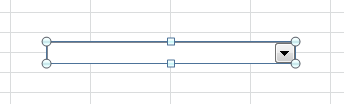
Después de conocer el resto de formas de generar una lista desplegable en Excel en los anteriores artículos de esta serie, nos adentramos en la última de las posibilidades, que es conseguir una lista desplegable (en este caso, Excel lo llama "Cuadro combinado") desde el comando "Insertar" que hay en el grupo "Controles" de la Ficha "Programador".

(si en su aplicación Excel no está visible la Ficha "Programador", vea el artículo: La Ficha "Programador" en Excel)


Una vez hacemos click en el control de formulario (segundo por la izquierda arriba), podemos "dibujar" el control donde queramos en nuestra hoja de cálculo, con tan solo arrastrar en diagonal de arriba a abajo y de izquierda a derecha.


Podemos ver ejemplos de cuadros combinados en esta imagen del CME Pymes:


Varias son las características que tenemos que resaltar de estas listas desplegables realizadas con cuadros combinados en Excel:

  • La lista desplegable ofrece al usuario una serie de items a elegir y, una vez realizada la selección, el valor no queda introducido en ninguna celda, tan sólo es presentado en pantalla por el cuadro combinado. Lo que sí hace la lista desplegable es generar un número que asocia al item elegido (asocia un número de orden a cada uno de los items que presenta la lista desplegable) y lo introduce en una celda que nosotros elegimos. Una vez ocurrido esto, podemos condicionar cualquier objeto, acción, cálculo, etc. al número asociado al item que se ha elegido. En pocos casos esto constituye una ventaja frente a las listas desplegables generadas con "Validación de datos".
  • Los cuadros combinados pueden colocarse en cualquier posición de una hoja de cálculo, inlcuso encima de gráficos, imágenes o formas.
  • Se puede elegir si se imprimirá o tan sólo lo veremos en pantalla.
  • Ofrecen la posibilidad de que si se insertan filas o columnas, el cuadro combinado se desplace (quedando ligado a una celda concreta) o que mantenga su posición respecto sin desplazarse.
  • Es posible elegir la cantidad de items que se mostrarán sin necesidad de utilizar una barra de desplazamiento (en las listas desplegables realizadas con "Validación de datos" se muestran hasta 8 items sin necesidad de recurrir a la barra de desplezammiento. Si hay más items, es necesaria dicha barra))

Todo lo anterior es posible configurarlo haciendo click con el botón derecho en el cuadro combinado, eligiendo "Formato de control..."  y seleccionando/cumplimentando las opciones adecuadas en el cuadro de diálogo que aparece:


Después de todo lo anterior, queda claro que utilizar un cuadro combinado para generar una lista desplegable debe estar motivado principalmente por cuestiones "gráficas" y de posición.


miércoles, 14 de septiembre de 2011

Listas desplegables en Excel


Una lista desplegable es una herramienta que proporciona Excel, mediante la cual, se nos permite elegir entre una serie de items (lista de palabras, frases, fechas o números).


Cuando creamos una lista desplegable, los items que deseamos poder elegir más adelante, pueden tener distintos orígenes: introducirse en manualmente separados por el signo de punto y coma, tener origen en un rango de celdas de la hoja de calculo donde se encuentra la lista desplegable (en la versión 2003) o de cualquier otra hoja (versiones 2007 y 2010), o bien tener origen en unos valores ya introducidos en alguna lista que tengamos hecha.


Hay 3 tipos de listas desplegables en Excel. Los 2 primeros tipos que vamos a ver tienen como finalidad la introducción del dato elegido, en una celda. El último tipo de lista desplegable que veremos, introduce en una celda un número asociado al dato elegido, quedando este presentado gráficamente en un control.

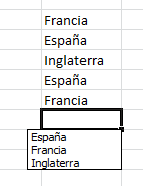
  • Listas desplegables que se generan automáticamente desde el menú contextual que obtenemos al hacer click con el botón derecho del ratón y seleccionando "Elegir de la lista desplegable...". Tienen una utilidad limitada, aunque se generan de forma rápida y espontánea partiendo de una lista ya introducida en celdas.


Si desea saber más detalles de cómo utilizar este tipo de listas desplegables, vea el artículo:

  • Listas desplegables que se generan de forma personalizada desde el comando "Validación de datos" que está en la ficha "Datos" de la cinta de opciones de Excel. Es la forma más versátil de generar listas desplegables, pues se generan desde una celda, dejando el dato seleccionado como introducido en ella y pudiendo ser replicadas mediante autorrellenar o mediante copiar y pegar (por ejemplo). Además, el origen de los datos que obtenemos en la lista, desde la versión 2007 en adelante, puede estar en otras hojas de cálculo y no sólo en la hoja en la que se presenta la lista desplegable. Como desventaja, tenemos que no se puede colocar en cualquier lugar (por ejemplo encima de un gráfico), puesto que como hemos dicho, la propia lista desplegable ES una celda y nace de una celda.

Si desea saber más detalles de cómo utilizar este tipo de listas desplegables, vea el artículo:

  • Listas desplegables generadas a partir de un control de formulario (llamadas "Cuadros combinados"), desde el comando "Insertar" que hay en el grupo "Controles" de la Ficha "Programador". (Si su aplicación de Excel no tiene la ficha de "Programador", para habilitarla puede ver: La ficha "Programador" en Excel . Una de las características principales de estas listas creadas mediante el control de formulario "Lista Desplegable", es que el item que se elige no queda almacenado tal cual en una celda, sino que lo que se almacena es el número de orden del item en la celda que nosotros indicamos al insertar el control. Por lo tanto, es necesario indicar el rango de origen de los items y también la celda en la cual queremos que se almacene el número de orden asociado del item elegido. En cuanto a las ventajas (frente a las listas realizadas mediante "Validación de datos") está el hecho de que, al ser un control de formulario, se puede mover y situar libremente por toda la hoja de cálculo, incluso encima de imágenes, gráficos, etc.


Si desea saber más detalles de cómo utilizar este tipo de listas desplegables o cuadros combinados, vea el artículo: