Mostrando entradas con la etiqueta Tema: Archivos. Mostrar todas las entradas

sábado, 24 de diciembre de 2011

Reducir al máximo el tamaño de un archivo Excel 2007-10


En esta ocasión ofrecemos con este post un truco.

Se trata de conseguir que un archivo de Excel 2007 ó 2010 tenga el mínimo tamaño posible, pero que siga siendo un archivo Excel con el que podemos trabajar directamente (no dejándolo en formato .zip o .rar).  Esto es útil porque en ocasiones, tenemos que "batallar" con archivos Excel que contienen miles de registros, formatos, imágenes, código VBA, etc. y todo ello sobredimensiona el tamaño del archivo y lo convierte en incómodo de manejar, enviar por e-mail, etc.

Previamente debemos conocer que los nuevos archivos de Excel de formato XML, son "armarios"  o "cabinets" (en inglés) que contienen otros archivos a su vez. Si conseguimos abrir esos "armarios" mediante un programa compresor/descompresor como winzip , winrar o The Extractor o mediante el propio Windows 7 (lo tiene integrado), podremos realizar una nueva compresión de los archivos que contiene en el interior. Veamos paso a paso como hacerlo, es muy fácil:

1) Cambiamos la extensión del archivo Excel ...


... a una extensión como .zip


Antes de cambiar el nombre, Excel avisa de que al cambiar la extensión del archivo podríamos dejarlo inutilizado, pero no debemos hacer caso y tenemos que "Aceptar". Por otro lado, tenemos que decir que, en el caso de que no veamos las extensiones de los archivos en nuestro Explorador, tenemos que desmarcar la siguiente casilla de las opciones de carpeta del Explorador de Archivos de Windows.:


2) Descomprimimos el archivo mediante nuestro descompresor y obtenemos los siguientes archivos:
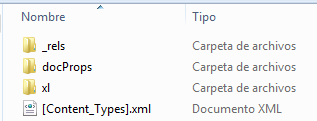

... este es el contenido de un archivo con extensión .xlsx.

3) Seleccionamos los 4 archivos anteriores y los comprimimos nuevamente con nuestro compresor, volviendo a obtener:


... aunque vemos que esta vez tiene 1.717 Kb, es decir, 343 Kb menos que el original, lo que equivale a un 16,65 % de reducción del tamaño.

4) Sólo resta volver a cambiar el nombre al archivo como el original:


y comprobar que funciona perfectamente.

Por último, comentar que en el ejemplo el archivo era de extensión .xlsm (habilitado para contener macros), pero esta técnica, por supuesto, también funciona con la extensión .xlsx que es la "normal".

Otra opción

Tenemos que recordar (ver el artículo "Significado de las extensiones de archivos Excel") que existe un tipo de archivo Excel llamado "binario" cuya extensión es  .xlsb, que tiene una estructura que optimiza el tamaño del archivo al máximo (hace de forma automática e interna lo que hemos explicado por pasos anteriormente en este artículo).

Es decir, si convertimos cualquier archivo de Excel a extensión .xlsb (mediante "Guardar como"), automáticamente obtendremos una optimización máxima del rendimiento y tamaño del archivo, pudiendo funcionar exactamente igual con él. Es una opción conveniente para archivos muy grandes que trabajan con miles de registros, muchas imágenes, etc.


viernes, 2 de septiembre de 2011

Significado de las extensiones de archivos Excel


Quizá alguien se hay preguntado alguna vez por qué han elegido determinadas letras para las extensiones de los archivos de Excel. Pues bien, en este post, vamos a explicarlo:

Excel maneja, entre otras, las siguientes principales extensiones:


Podemos desagregar las extensiones para para darle significado a cada una de las letras:


En cuanto a las últimas letras (X/M/B):

La X (Macros no disponibles) denota que el archivo no admite codigo VBA para automatizaciones, lo cual confiere un plus de seguridad para el usuario, al asegurarse de que no puede llevar dentro ningún virus malicioso.

La M (Macros disponibles) quiere decir que el archivo SI puede albergar código de macros.

La B (Binario) significa que el archivo tiene un sistema de alamcenaje de datos "nativo" de Excel (conocido también como BIFF (Binary Interchange File Format) y no XML. Hay que recordar que el formato XML es un formato que Microsoft creo para adaptarse a las exigencias impuestas de código abierto. Estas condiciones le obligaron a dar a luz el formato XML, el cual consume más recursos de lo que hubiese sido deseable. El resultado de todo esto es que los archivos binarios SÍ tienen un grado de optimización  mayor en cuanto al rendimiento en apertura y guardado y en procesos de análisis XML. Cuando los archivos son de un tamaño superior a 1Mb o cuando tienen que ejecutar gran cantidad de código y/o muchos registros, los archivos binarios son sensiblemente más rápidos y además, sin pérdida de fidelidad en formatos, código, datos, etc.

En Témpora Consultores hemos hecho pruebas con archivos xslm convertidos a binarios, apreciando una reducción de tamaño de archivos de un 25 % aproximadamente y absolutamente ninguna diferencia en formatos ni en datos.


  José Manuel Pomares Medrano

miércoles, 31 de agosto de 2011

Crear un nuevo archivo en Excel


Veamos en este post, qué opciones hay a la hora de crear un nuevo archivo o libro en Excel:

Desde el menú "Archivo" y posteriormente seleccionando "Nuevo", se nos ofrece un panel central y otro a la derecha como el que podemos ver a continuación:


En el panel central, debemos elegir entre:

  • Crear un libro nuevo a partir de contenido de Office.com, para lo cual sólo tenemos que elegir el modelo que más se adapta a nuestras necesidades y hacer click en "Descargar", en el panel que obtendremos a la derecha.

  • Crear un libro nuevo a partir de contenido offline que tendremos en nuestro propio ordenador:
    • Plantillas creadas por nosotros.
    • Plantillas de ejemplo instaladas por Office.
    • A partir de un archivo existente (hace una copia de un archivo existente para que podamos trabajar sobre ella, editando todo aquello que deseemos).

  • Crear un libro nuevo "En blanco", para lo cual, si seleccionamos esta opción como en la imagen de abajo, posteriormente sólo tendremos que hacer click en el botón "Crear" que aparece en el panel de la derecha.

A la hora de crear un libro "En blanco", Excel proporciona unas características por defecto que se pueden modificar según necesidades y gustos:


Vemos que se puede elegir:

  • La fuente que se utiliza por defecto y su tamaño
  • El número de hojas incluidas de inicio para trabajar con ellas.
  • La vista predeterminada:
    • Vista Normal
    • Vista diseño de página (vista donde podremos apreciar como va a quedar impreso el documento y realizar unos últimos cambios)
    • Vista previa de salto de página (donde podremos configurar de forma visual la paginación que tendrá el documento).

  José Manuel Pomares Medrano

Guardar archivos en Excel


Vamos a dar un repaso más o menos profundo a las posibilidades de guardar un archivo de Excel con el que estamos trabajando:


  • Guardar: Con esta opción, Excel  puede tener varios comportamientos distintos:
    • Si el documento ya se habia guardado alguna vez y tiene nombre, se guardan de nuevo los cambios que pudieran haberse realizado (no se abre ninguna ventana).
    • Si el documento no se había guardado nunca, se abre la pantalla "Guardar como", indicandonos que tenemos que asignar un nombre antes de aceptar. En este momento, podemos decidir varias opciones que podremos conocer mas adelante en el punto "Guardar como".
    • Si el documento tiene un formato de Excel 2003 o anterior, obtendremos una pantalla de aviso...


.... cuyo significado es avisar de que quizá ciertas características (formatos, controles y otros elementos) que de momento estamos viendo perfectamente, pudieran degradarse o perderse al guardar el archivo y, sobre todo si el archivo tuviera que abrirse posteriormente en un Excel 2003 o anterior (no hay que temer por los datos en sí, pues estos no se pierden).

Podemos ver un resumen de las posibles pérdidas de funcionalidad o fidelidad al original, si hacemos uso de la barra deslizante que aparece en la pantalla en cuestión.

  • Guardar como: Con esta opción, Excel ofrece directamente un ventana con distintas posibilidades:


    • Asignar un nombre al archivo
    • Elegir el tipo de archivo. Los principales tipos de archivos que podemos elegir son:


    • Desplegando "Herramientas", encontramos un menú en el que:
      •  "Opciones generales" da la posibilidad de guardar el archivo con una contraseña de archivo y otra para evitar que pueda ser cambiado.
      • "Comprimir imágenes..." da la posibilidad de reducir el tamaño del archivo optimizando el tamaño de las imágenes, a la vez que se guarda.

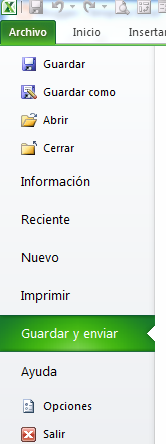
  • Guardar y enviar: Cuando queremos enviar el archivo a alguien mediante correo electrónico, tenemos 2 opciones interesantes. Aunque en estos casos que vamos a comentar, tenemos que activar la siguiente opción, dentro de "Archivo":


Una vez seleccionado "Guardar y enviar", veremos a la derecha un panel con algunas opciones. Una de las cuales es muy interesante, aunque esconde una pequeña "trampa". Nos referimos a la opción "Enviar mediante correo electrónico".

Este comando ejecuta una ventana del programa de correo electrónico por defecto y añade el archivo como adjunto. Aparentemente, sólo nos queda poner una dirección de e-mail, cumplimentar el campo "Asunto:", escribir el texto deseado en el cuerpo del mensaje y hacer click en "Enviar".

El problema pudiera venir con algunos programas de correo y sus configuraciones, puesto que sería posible que el e-mail no se envíe al destinatario hasta que abramos el programa de correo electrónico y se ejecute el envío.


Otra de las opciones disponibles una vez seleccionado "Guardar y enviar" es guardar el archivo en formato PDF o en formato XPS:


    • El formato PDF es ampliamente conocido por casi todos los usuarios y es propio de la empresa Adobe Systems. Casi todos los equipos informáticos tienen instalado un lector de archivos PDF (Adobe Reader) o pueden descargarlo de forma gratuita de la web de dicha empresa. Ahí precisamente radica la ventaja de convertir un archivo Excel a formato PDF. Aunque el destinatario no tenga instalado Excel, lo puede ver (aunque no editar ).
    • El formato XPS es propio de Microsoft y cualquier equipo con Windows Vista, 7 o posterior podrá ver estos archivos sin necesidad de instalar programa adicional alguno. En el caso de usuarios de Mac, necesitan instalar un programa visor como por ejemplo "NIXPS".

  • Autorrecuperación y otras opciones de "Guardar" en la pantalla de Opciones: 


Si seleccionamos "Guardar" dentro de la pantalla de Opciones de Excel, tenemos un panel a la derecha que permite algunas opciones muy interesantes y útiles. El ejemplo más evidente son las opciones:


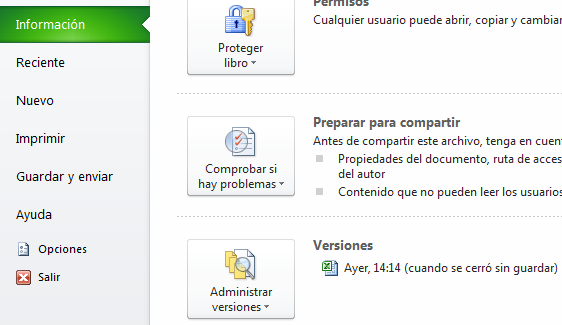
Estando activadas, provocan que Excel guarde automáticamente cada X minutos (a elegir del desplegable que vemos en la imagen anterior) una copia del archivo. Esto también nos proporciona otras utilidades (a las cuales podemos acceder haciendo click en el comando "Información" del panel de la izquierda):

    • La primera de las utilidades es que en caso de cierre fortuito de la aplicación o en caso de cerrar sin guardar, se puede recuperar el archivo. Cuando abrimos, posteriormente al incidente, el documento podemos recuperar una versión autoguardada:


    • La segunda de las utilidades a las que hacíamos mención, es que mientras trabajamos con un archivo, podemos ver una lista de las versiones del documento que estamos cambiando, pudiendo volvera cualquiera de ellas.


Ver Abrir archivos de Excel
Ver Crear un nuevo archivo en Excel


Abrir archivos de Excel


Veamos en este artículo algunas de las opciones y posibilidades a la hora de abrir un archivo en Excel.


Depende de si tenemos la versión 2007 o la versión 2010, el comando "Abrir" aparece de forma distinta.

Si bien en Excel 2007 hay que hacer click previamente en el Botón de Office, en Excel 2010 es necesario hacer click en primero "Archivo", como podemos ver en las imágenes laterales.


Una vez ejecutado el comando, nos aparece un explorador de archivos clásido de Windows, donde podremos asignar un nombre al archivo y también elegir de entre algunos opciones de apertura de archivos (si hacemos click en la flecha que hay dentro del bontón junto a la palabra "Abrir"), como podemos ver en la imagen de abajo:


Abrir:

La primera opción abre el archivo que se encuentre seleccionado, de forma que se encuentra dispuesto para
ser editado en las condiciones que el archivo permita.

Hay que recordar que Excel 2007 y 2010 son capaces de abrir archivos anteriores de cualquier versión, pero Excel 2003 y anteriores, no pueden abrir archivos Excel 2007 y 2010 cuya extensión tenga cuatro caracteres (xlsx, xlsm, xlst, xslb, etc.). Para esta eventualidad, Microsoft proporcionó a los usuarios de Excel una herramienta para que, una vez instalada, Excel 2003 pueda abrir archivos 2007 y 2010 (quiza algunos formatos no se verán con total fidelidad). Podemos descargar gratuitamente esta herramienta desde este enlace:


Abrir como de sólo lectura:

Con esta opción, el archivo se abre aparentemente de forma normal, pero si se intentan hacer cambios guardarlos, Excel obliga a guardar el documento cambiado con otro nombre y de esta formar preservar el original sin cambios.


Abrir como copia:

Aquí Excel abre una copia del archivo que se pretende abrir, asegurándose que también preservamos el original de cualquier cambio.

Abrir en vista protegida:

En este caso, el archivo se abre de forma que no es posible modificarlo, a no ser que hagamos click en el botón de "Habilitar edición" que aparece en una barra en la parte superior de la pantalla:


Abrir  y reparar:

Si un archivo está dañado debido a un cierre fortuito o a otras causas, Excel intenta repararlo a la vez que lo abre. Si fallara la reparación, Excel intenta abrir de nuevo el archivo eliminando las fórmulas y sustituyéndolas por los datos o resultados.

Algunas veces, Excel no hace este proceso de forma automática y pudiera ser necesario recuperar un archivo de forma manual. Esto se consigue haciendo click en la opción "Abrir y reparar" y contestando al cuadro de diálogo que aparece ofreciendo intentar reparar todo lo que se pueda, o sólo los datos.

Ver Guardar archivos en Excel
Ver Crear un nuevo archivo en Excel


  José Manuel Pomares Medrano